|
Texturbild |

|

|

|

|
|
Texturbild |
|
|
|
|
Ein wesentlicher Bestandteil eines Materials in ArCon Render Studio ist die Textur. ArCon Render Studio verarbeitet sowohl Bitmap-Texturen (also zweidimensionale Texturen, die aus Bildern entstehen) als auch prozedurale Texturen (also dreidimensionale Texturen, die aus mathematischen Berechnungsvorschriften für Farbe und Struktur entstehen). Bitmap-Texturen kann man sich wie Furniere vorstellen, mit denen man die einzelnen Flächen eines 3D-Körpers beklebt. Prozedurale Texturen wirken wie Vollmaterialien (z.B. Vollholz), da sie wie eine Haut den kompletten 3D-Körper umgeben.
|
Wie bei allen Pixelbildern kann ArCon Render Studio auch bei Bitmap-Texturen die Formate TIFF, TGA, BMP, GIF, PNG und JPEG verarbeiten. Auch AVI-Texturen werden unterstützt. |
Jede Textur, die vom Programm geladen wird, verbraucht internen Arbeitsspeicher. Achten Sie daher darauf, dass die Texturen nicht unnötig groß sind. Hier kommt es immer darauf an, ob man eine Textur nur von Weitem oder auch von Nahem betrachten will.
Wird das Material nur von Weitem betrachtet, muss das Texturbild nicht besonders groß sein. Handelt es sich um ein Material, das sich regelmäßig wiederholt (z.B. eine Klinkerwand), können Sie sich auf einen kleinen Ausschnitt beschränken, der die sich wiederholende Struktur enthält.

Das Programm wiederholt die Textur dann je nach Ausdehnung der Objekte automatisch. Achten Sie unbedingt darauf, dass das Ausgangsbild so aufbereitet ist, dass die linke Seite an die rechte passt, bzw. die obere Seite an die untere.
Eine solche Textur

wäre z.B. unbrauchbar, da sie sich nicht aneinander setzen lässt, ohne dass ein Kacheleffekt sichtbar ist.
Wollen Sie genaue Materialstudien durchführen, sollte das Texturbild in einer ausreichenden Größe vorhanden sein. Je näher Sie das Material betrachten, umso genauer muss es dargestellt werden, d.h. umso größer muss das Pixelbild sein. Reicht die Pixelgröße nicht aus, erscheint das Material unscharf (gepixelt).
Für die Gruppe Texturbild erscheint folgender Dialog:
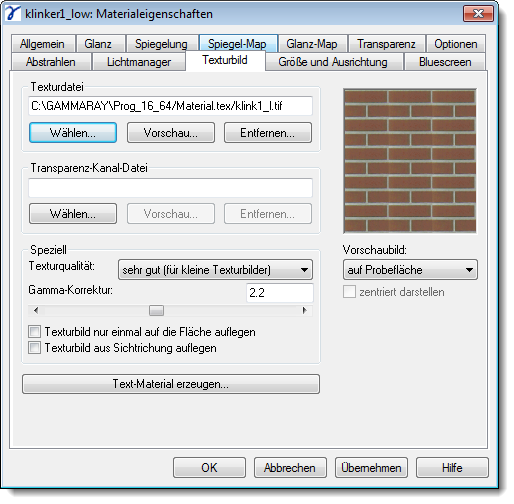
Im rechten Teil des Dialogs erhalten Sie eine Vorschau des definierten Materials. Über die Auswahlliste Vorschaubild haben Sie folgende Einstellmöglichkeiten:
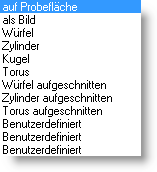
Sie bestimmen hier, welches Aussehen das Materialvorschaubild erhält. Da verschiedene Eigenschaften wie z.B. Glanz erst auf runden Objekten wirken, sollten Sie bei Bedarf auf den Vorschautyp umschalten, der dem Objekt, das Sie mit dem Material belegen wollen, am nächsten kommt.
|
In den Materialkatalogen, die bei ArCon Render Studio mitgeliefert werden, sind die zweidimensionalen Bitmaptexturen immer in der Einstellung auf Probefläche dargestellt, während dreidimensionale prozedurale Materialien auf einer Kugel abgebildet sind. |
Bei der Einstellung auf Probefläche wird das Material so dargestellt, wie es auf einer Probefläche angezeigt werden würde. Die Ausdehnung der Probefläche legen Sie über den Menüpunkt Bildgröße setzen... der Material-Auswahl fest. Das Material ist hier entsprechend den Einstellungen für die Texturgröße größenrichtig zu sehen.
Bei der Einstellung Benutzerdefiniert können eigene 3D-Körper als Vorschaukörper definiert werden. Diese Körper müssen als .ray und .par Dateien in dem Verzeichnis Installationsverzeichnis\Prog_16\Preview abgelegt werden. Nach der Programminstallation sind Kugeln als benutzerdefinierte Körper abgelegt. Die Namen der Dateien lauten Kugel_10, Kugel_11 und Kugel_12. Wenn Sie ein eigenes 3D-Objekt stattdessen anzeigen wollen, muss dieses am Ende des Dateinamens die jeweilige Zahl (also 10, 11 oder 12) erhalten und das Material muss den Namen mat_001 besitzen.
Die Option zentriert darstellen ist nur bei 3D-Texturen und bei den Einstellungen auf Probefläche und als Bild verfügbar. Ist sie aktiviert, werden die Texturen bei diesen Darstellungen zentriert.


