|
Materialeigenschaften... |

|

|

|

|
|
Materialeigenschaften... |
|
|
|
|
|
Diese Funktion können Sie auch aufrufen, indem Sie ein Material in der Material-Auswahl mit der linken Maustaste doppelt anklicken. |
Ein Material wird durch seine Materialeigenschaften beschrieben. Das endgültige Erscheinungsbild des Materials wird von zahlreichen Faktoren bestimmt. Diese ergänzen sich additiv.
|
Wenn Sie die Materialeigenschaften eines Materials verändern, werden diese Änderungen für alle Flächen übernommen, die dieses Material besitzen. Die Veränderungen beziehen sich also auf das Material und nicht auf einzelne Flächen
Wenn Sie ein Material, das auch anderen Objekten zugeordnet ist, für ein einzelnes Objekt verändern wollen, müssen Sie zuerst ein neues Material erzeugen, dieses verändern und dann dem gewünschten Objekt zuweisen. |
Der Dialog der Materialeigenschaften unterscheidet einzelne Gruppen. Wenn Sie die Materialeigenschaften für ein zweidimensionales Material ändern wollen, erscheint folgender Dialog:
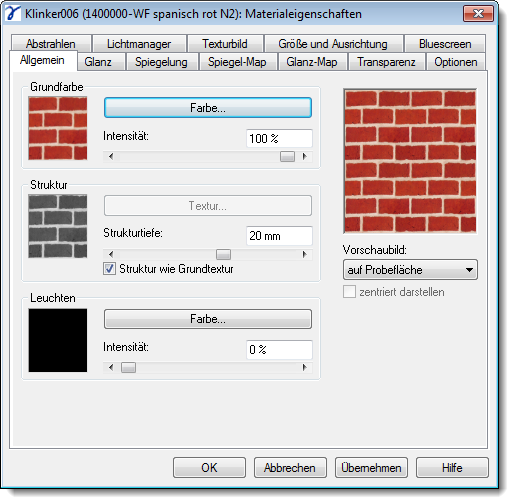
Im rechten Teil des Dialogs erhalten Sie eine Vorschau des definierten Materials. Über die Auswahlliste Vorschaubild haben Sie folgende Einstellmöglichkeiten:
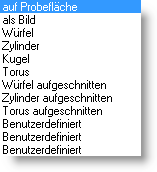
Sie bestimmen hier, welches Aussehen das Materialvorschaubild erhält. Da verschiedene Eigenschaften wie z.B. Glanz erst auf runden Objekten wirken, sollten Sie bei Bedarf auf den Vorschautyp umschalten, der dem Objekt, das Sie mit dem Material belegen wollen, am nächsten kommt.
|
In den Materialkatalogen, die bei ArCon Render Studio mitgeliefert werden, sind die zweidimensionalen Bitmaptexturen immer in der Einstellung auf Probefläche dargestellt, während dreidimensionale prozedurale Materialien auf einer Kugel abgebildet sind. |
Bei der Einstellung auf Probefläche wird das Material so dargestellt, wie es auf einer Probefläche angezeigt werden würde. Die Ausdehnung der Probefläche legen Sie über den Menüpunkt Bildgröße setzen... der Material-Auswahl fest. Das Material ist hier entsprechend den Einstellungen für die Texturgröße größenrichtig zu sehen.
Bei der Einstellung Benutzerdefiniert können eigene 3D-Körper als Vorschaukörper definiert werden. Diese Körper müssen als .ray und .par Dateien in dem Verzeichnis Installationsverzeichnis\Prog_16\Preview abgelegt werden. Nach der Programminstallation sind Kugeln als benutzerdefinierte Körper abgelegt. Die Namen der Dateien lauten Kugel_10, Kugel_11 und Kugel_12. Wenn Sie ein eigenes 3D-Objekt stattdessen anzeigen wollen, muss dieses am Ende des Dateinamens die jeweilige Zahl (also 10, 11 oder 12) erhalten und das Material muss den Namen mat_001 besitzen.
Die Option zentriert darstellen ist nur bei 3D-Texturen und bei den Einstellungen auf Probefläche und als Bild verfügbar. Ist sie aktiviert, werden die Texturen bei diesen Darstellungen zentriert.


