|
Teilprojekte auswählen... |

|

|

|

|
|
Teilprojekte auswählen... |
|
|
|
|
Wenn Sie 3D-Objekte zu dem eingelesenen Projekt hinzufügen, werden sie als Teilprojekte behandelt. Auch zugefügte Pflanzen und erzeugte 3D-Texte sind Teilprojekte. Nach Aufruf der Funktion öffnet sich der folgende Dialog:
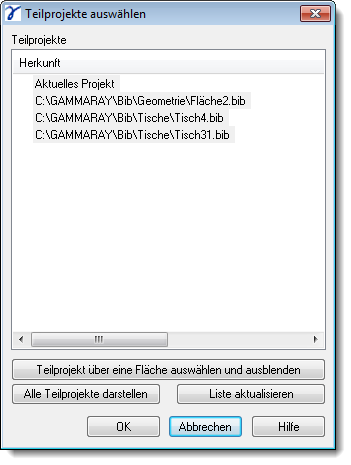
In der Herkunftsliste werden die zugefügten Teilprojekte dargestellt. Hier können Sie Teilprojekte anwählen, indem Sie
| · | die gewünschten Teilprojekte in der Liste nacheinander auswählen, |
| · | ein Teilprojekt auswählen und ein anderes Teilprojekt mit gedrückter Strg-Taste anklicken, um diese Teilprojekte auszuwählen, |
| · | ein Teilprojekt auswählen und ein darunter liegendes Teilprojekt mit gedrückter Shift-Taste anklicken, um den Bereich zwischen dem ersten und dem zweiten Teilprojekt auszuwählen, oder |
| · | nach Anwahl des Knopfs Teilprojekt über eine Fläche auswählen und ausblenden auf eine Fläche klicken, um deren Teilprojekt auszuwählen. Auch hier können Sie die Strg-Taste nutzen, um mehrere Teilprojekte zu wählen. |
Über Alle Teilprojekte darstellen stellen Sie wieder alle Teilprojekte dar, wenn Sie vorher Teilprojekte durch Abwahl aus der Liste ausgeblendet haben.
Ändern Sie das Projekt bei geöffnetem Teilprojekte auswählen... Dialog, kann die Liste über Liste aktualisieren neu aufgebaut werden.
|
Besonders hilfreich ist diese Funktion, wenn Sie das Projekt speichern wollen, um im Anschluss Änderungen an der Konstruktion im CAD-Programm vorzunehmen. In diesem Fall würden die zugeladenen 3D-Objekte ja verloren gehen. Wählen Sie in diesem Dialog deshalb nur die Teilprojekte an und speichern Sie diese unter einem eigenen Namen. Wenn Sie dann die geänderte Geometrie wieder eingelesen haben, laden Sie die Teilprojekte wieder hinzu. |


