|
Projekt laden... |

|

|

|

|
|
Projekt laden... |
|
|
|
|

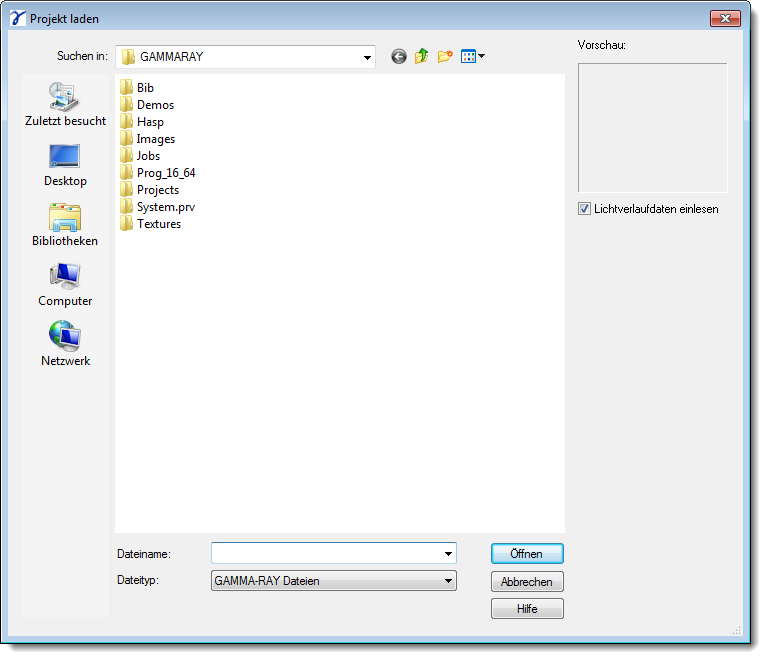
Hier wählen Sie das Projekt, das geladen werden soll, wie gewohnt aus.
|
Wenn Sie auf das Symbol |
Wenn Sie auf das Symbol  in der Liste Dateityp klicken, öffnet sich eine Liste der Dateiformate, die durch ArCon Render Studio geladen werden können. Wenn Sie hier ein spezielles Format auswählen, werden nur solche Dateien in der Dateiansicht aufgelistet. Ansonsten zeigt die Liste alle Dateien im Verzeichnis, die mit ArCon Render Studio geladen werden können.
Wurde das Projekt, das Sie in der Dateiansicht anklicken, mit ArCon Render Studio ab Version 14 abgespeichert, wird unter Vorschau ein Vorschaubild des Projekts angezeigt.
Wenn Sie den Lichtverlauf für das Projekt neu berechnen wollen, müssen die Lichtverlaufdaten gar nicht erst mit eingelesen werden. Das beschleunigt den Ladevorgang und setzt die Lichtverlaufeinstellungen zurück.
Haben Sie bereits ein Projekt geladen, erscheint folgende Meldung, nachdem Sie auf Öffnen geklickt haben:
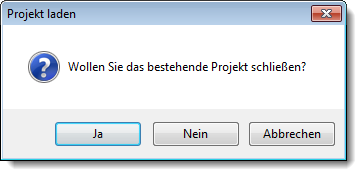
Beantworten Sie die Frage mit Ja, wird das aktuelle Projekt geschlossen, wobei alle Einstellungen des bisherigen Projekts verloren gehen. Dies schließt auch ein schon berechnetes Bild mit ein. Antworten Sie mit Nein, wird ein zweites Fenster geöffnet und das Projekt dort geladen.
Wenn sich in dem Verzeichnis, aus dem das Projekt geladen wird, auch eine Einstellungsdatei (mit der Endung .par) mit dem gleichen Namen befindet, werden deren Einstellungen übernommen.
|
Nach Anwahl der Datei werden nacheinander folgende Dateien geladen:
Dateiname z.B. gamma
|
In den Einstellungsdateien können Verweise auf Texturdateien enthalten sein. Um eine Texturdatei wieder aufzufinden, wird sie nacheinander in folgenden Verzeichnissen gesucht:
| 1. | in dem Pfad, der in der Einstellungsdatei angegebenen ist |
| 2. | im Unterverzeichnis Dateiname.tex des Verzeichnisses der Einstellungsdatei, wobei Dateiname für den Namen der Einstellungsdatei steht (im obigen Beispiel also gamma.tex) |
| 3. | in allen Verzeichnissen, die in den Suchpfaden für Materialien der Material-Auswahl enthalten sind. |
Entsprechend können auch Verweise auf Textursymboldateien enthalten sein. Textursymbole sind die verkleinerten Bilder der Texturen, die für die Vorschaubilder in den Material-Dialogen verwendet werden. Damit diese nicht immer wieder neu berechnet werden müssen, werden sie mit abgespeichert. Eine Textursymboldatei wird nacheinander in folgenden Verzeichnissen gesucht:
| 1. | in dem Pfad, der in der Einstellungsdatei angegebenen ist |
| 2. | im Unterverzeichnis Dateiname.prv des Verzeichnisses der Einstellungsdatei, wobei Dateiname für den Namen der Einstellungsdatei steht (im obigen Beispiel also gamma.prv) |
| 3. | im Verzeichnis system.prv im Installationsverzeichnis |
Ist die Textursymboldatei nicht vorhanden, berechnet ArCon Render Studio ein Symbol für die Textur.
Bei verschiedenen Dateiformaten werden Ihnen noch einige Einleseoptionen angeboten, die es Ihnen erlauben, nicht in der Datei vorhandene Informationen für die Visualisierung automatisch berechnen zu lassen. Diese Berechnungen lassen sich auch nachträglich nach dem Laden des Projekts über die Auswahlfunktionen durchführen.
Nach dem erfolgreichen Laden wird der Dialog 3D Info angezeigt, der Ihnen Informationen über die Größe und Strukturierung des geladenen Projekts liefert.


