|
3D Info... |

|

|

|

|
|
3D Info... |
|
|
|
|
Dieser Dialog wird normalerweise auch nach dem Einlesen eines neuen Projekts angezeigt.
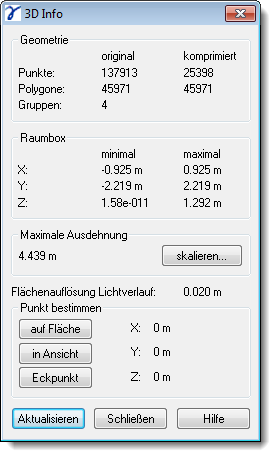
Im oberen Teil erhalten Sie Informationen über die eingelesene Geometrie mitsamt der umschreibenden Raumbox, die das gesamte Projekt umgibt. Die größte Seite dieser Raumbox wird dann als Maximale Ausdehnung angezeigt.
Wenn diese Ausdehnung nicht den konstruierten Abmessungen entspricht, haben Sie ein Datenformat gewählt, das keinerlei Informationen über Einheit und Maßstab beinhaltet (meist DXF-3D oder 3DS). In diesem Fall muss das Projekt nach skaliert werden, da die richtige Ausdehnung für die korrekte Darstellung der Texturen benötigt wird. Nutzen Sie in solchen Fällen bitte die Möglichkeit, über den Schalter skalieren...

das Projekt nach zu skalieren. In dem folgenden Dialog
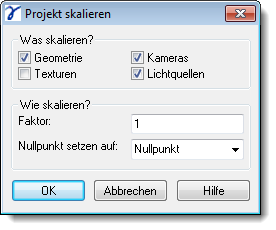
können Sie den entsprechenden Skalierungsfaktor eingeben. Bitte aktivieren Sie hier bei Bedarf auch noch die Option Texturen. Geben Sie auch den entsprechenden Skalierungsfaktor an. Über die Auswahl Nullpunkt setzen auf verschieben Sie auch gleichzeitig den Ursprung (Nullpunkt) des Projekts.
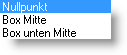
Nullpunkt |
belässt den Ursprung am aktuellen Ort |
Box Mitte |
positioniert das Projekt zentriert um den Nullpunkt |
Box unten Mitte |
zentriert das Projekt um den Nullpunkt und hebt es soweit an, dass die niedrigste Koordinate auf Z=0 liegt |
|
Um diese Nachbearbeitung zu vermeiden, sollten Sie die DXF-3D oder 3DS Dateien immer in der Einheit Meter im Maßstab 1:1 abspeichern! |
|
Die Unterscheidung original und komprimiert im 3D Info Dialog zeigt Ihnen die hervorragende Datenkompression von ArCon Render Studio. Beim Einlesen werden unnötige Punkte aus dem Datensatz eliminiert und die 3D-Geometrie datenkomprimiert. In den Gruppen werden Kopien speicherplatzsparend verwaltet, da die Geometrie nur einmal im Speicher gehalten wird und nur die Änderungen wie Position und geänderte Materialzuweisungen für das kopierte Element abgelegt sind. |
In dem unteren Bereich des Dialogs haben Sie die Möglichkeit, Punkte in ihren X- / Y- und Z-Koordinaten zu bestimmen. Hier bestimmen Sie, ob Sie einen Punkt auf einer Fläche, in einer Ansicht oder einen Eckpunkt bestimmen wollen. Klicken Sie zuerst auf die gewünschte Methode und dann den gewünschten Punkt im Projekt an. Seine Koordinaten werden dann in den Zeilen für X, Y und Z angezeigt.


