|
Optionen |

|

|

|

|
|
Optionen |
|
|
|
|
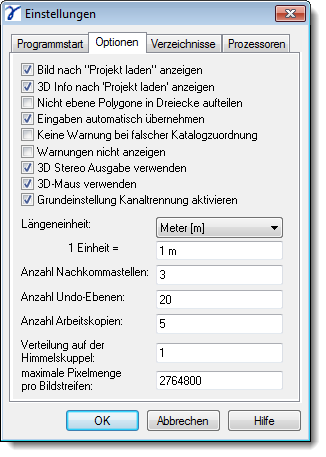
Die Einträge aus dem Bereich Optionen bedeuten im Einzelnen:
Bild nach "Projekt laden" anzeigen |
Wenn aktiviert, wird ein Bild, das im Verzeichnis der Projektdatei abgespeichert wurde, nach dem Einlesen eines Projekts in einem eigenen Fenster angezeigt. Die Bilddatei muss den Namen des Projekts haben. |
3D Info nach "Projekt laden" anzeigen |
Wenn aktiviert, wird der 3D Info Dialog direkt nach dem Einlesen eines Projekts angezeigt. |
Nicht ebene Polygone in Dreiecke aufteilen |
Wenn aktiviert, werden alle nicht ebenen Polygone direkt beim Einlesen automatisch in Dreiecke zerlegt. Da dies die Datenmenge drastisch erhöht, sollte diese Option nur bei Bedarf aktiviert werden. Ansonsten haben Sie auch noch über die Funktionen der Auswahl die Möglichkeit, nicht ebene Polygone gezielt in Dreiecke zu zerlegen. Eine Dreieckszerlegung kann benötigt werden, wenn Probleme beim Anklicken mit der Maus oder bei der Schattenberechnung auftreten. |
Eingaben automatisch übernehmen |
Wenn aktiviert, werden bei den meisten Dialogen die Eingaben automatisch übernommen, ohne dass Sie dies explizit angeben müssen. |
Keine Warnung bei falscher Katalogzuordnung |
Wenn aktiviert, werden Warnungen wegen unverträglicher Zuordnung von Materialien aus verschiedenen Katalogen unterdrückt. Diese Warnungen teilen Ihnen mit, dass Materialien aus unterschiedlichen Katalogen zugeordnet werden, was zu Problemen führt, wenn sich diese auf unterschiedlichen CDs befinden. Beim Abspeichern fehlen dann die Materialien der nicht eingelegten CDs. |
Warnungen nicht anzeigen |
Wenn aktiviert, werden alle Warnungen des Programms unterdrückt. Sie können das Fehlerprotokoll aber trotzdem mit der Funktion Letzte Fehlermeldung.... des Hilfe Menüs einsehen. |
3D Stereo Ausgabe verwenden |
Wenn aktiviert, kann eine 3D-Shutter-Brille in Verbindung mit einer entsprechenden 3D-Grafikkarte verwendet werden. Bitte fragen Sie Ihren Hardwarelieferanten. Auch die Verwendung von speziellen Stereo-Beamern und -Monitoren ist möglich. |
3D-Maus verwenden |
Wenn aktiviert, können Sie die 3D-Mäuse der Firma 3Dconnexion für die dreidimensionale Einstellung der Objektposition verwenden. Bitte fragen Sie Ihren Hardwarelieferanten. |
Grundeinstellung Kanaltrennung aktivieren |
Wenn aktiviert, wird die Kanaltrennung, so wie sie bei der Programminstallation eingestellt wurde, verwendet. |
Längeneinheit |
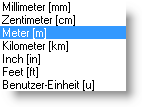
Auswahl der Einheiten, die in den Dialogen des Programms verwendet werden.
|
1 Einheit = |
Zeigt den Umrechnungsfaktor der eingestellten Einheit zu der Standard-Einheit Meter an. Haben Sie die Einheit Benutzer-Einheit gewählt, können Sie einen eigenen Umrechnungsfaktor in Bezug auf 1m angeben, um eine besondere Einheit nutzen zu können (z.B. 1Meile = 1609,344m). |
Anzahl Nachkommastellen |
Bestimmt die Anzahl der Nachkommastellen, auf die Eingaben in den Dialogen des Programms gerundet werden soll. Eine Länge von 12,1mm wird bei Einheit Meter und 3 Nachkommastellen also als 0,012m angezeigt. |
Anzahl Undo-Ebenen |
Bestimmt die Anzahl der Schritte, die mit der Rückgängig-Funktion rückgängig gemacht werden können. |
Anzahl Arbeitskopien |
Bestimmt die Anzahl der Arbeitskopien, die Sie abspeichern können, bevor die erste Arbeitskopie überschrieben wird. |
Verteilung auf der Himmelskuppel |
Beschreibung siehe unten. |
maximale Pixelmenge pro Bildstreifen |
Gibt die Pixelmenge an, die als Bildspeicher für die Bilddarstellung verwendet werden darf. Reicht diese Größe nicht aus, wird das zu berechnende Bild in mehrere Streifen unterteilt. Die Menge wurde bei der Installation auf einen Wert gesetzt, der normalerweise vollkommen ausreichend ist und derzeit nicht geändert werden sollte. |
|
Wenn Sie bei einer Längenangabe in einem Dialog keine Einheit angeben, verwendet ArCon Render Studio automatisch die ausgewählte Längeneinheit. Sie können Eingaben in einer anderen als der eingestellten Einheit angeben, indem Sie den Zahlenwert gefolgt von der Abkürzung der Einheit eintippen (also z.B. 1cm). Das Programm rechnet dann die Eingabe um und stellt das Ergebnis in der ausgewählten Einheit dar (also z.B. 0,01m). |
Damit eine Außenbeleuchtung nicht zu stark von oben einstrahlt, geben Sie an, wie weit die Beleuchtung über die Himmelskuppel nach unten gezogen wird.
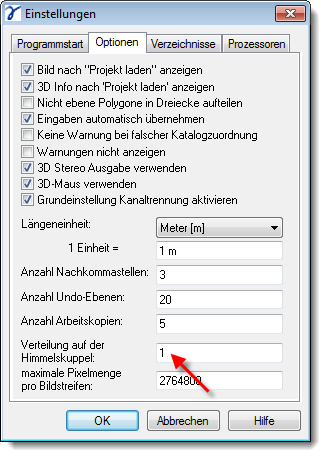
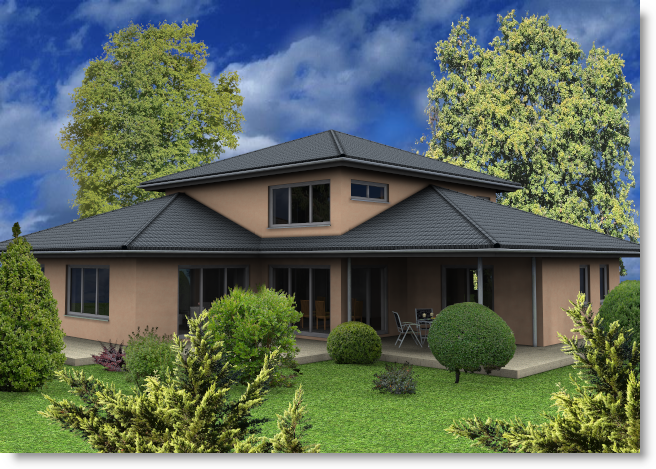
Die Standard-Einstellung ist 1. Wenn Sie das Tageslicht berechnen, ergibt sich folgendes Bild.
Ändern Sie den Wert auf 2
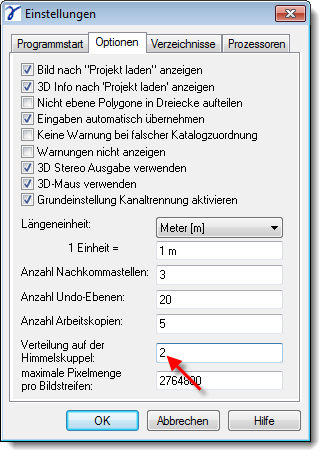
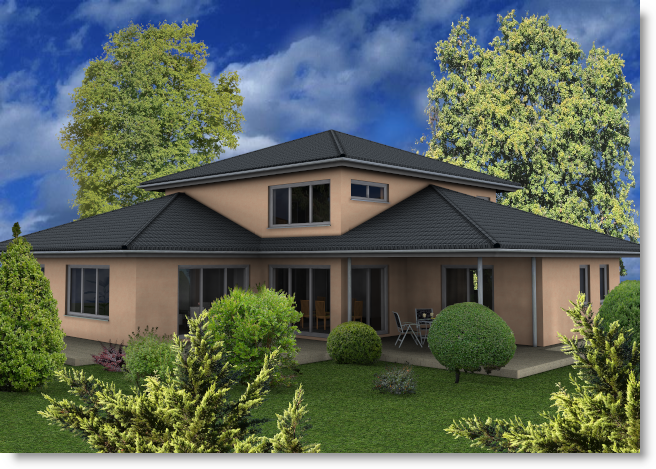
und berechnen das Tageslicht anschließend erneut, ändert sich die Beleuchtung wie folgt:
Ändern Sie den Wert auf 3
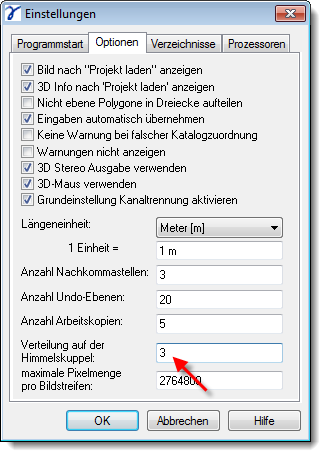
und berechnen das Tageslicht anschließend erneut, ändert sich die Beleuchtung wie folgt:
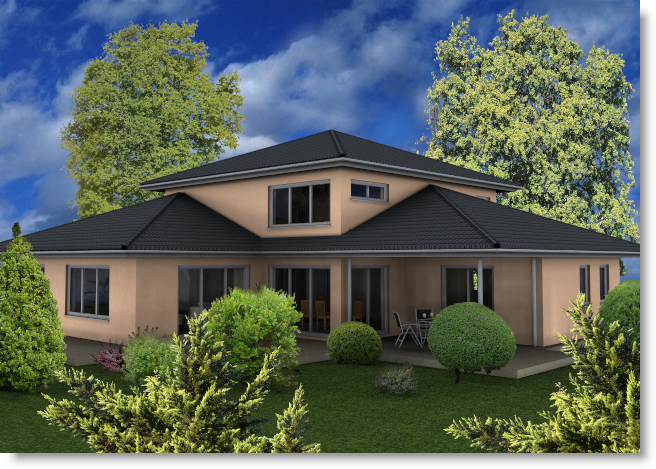
Die Beleuchtung wird bei höheren Werten immer mehr nach unten gezogen, wodurch die Seitenwände immer heller und der Rasen / das Dach immer dunkler werden.
Der Einstellbereich liegt zwischen 1.0 und 3.0.
|
Die meisten Änderungen werden erst bei dem nächsten Programmstart aktiv. |