|
Materialien speichern... |

|

|

|

|
|
Materialien speichern... |
|
|
|
|
Mit dieser Funktion speichern Sie die Materialien ab. Es werden hier nur die Materialinformationen abgelegt.
|
Wenn Sie auch die Zuordnung von Materialien und Kennungen mit abspeichern wollen, müssen Sie die Funktion Einstellungen speichern aus dem Datei-Menü verwenden. |
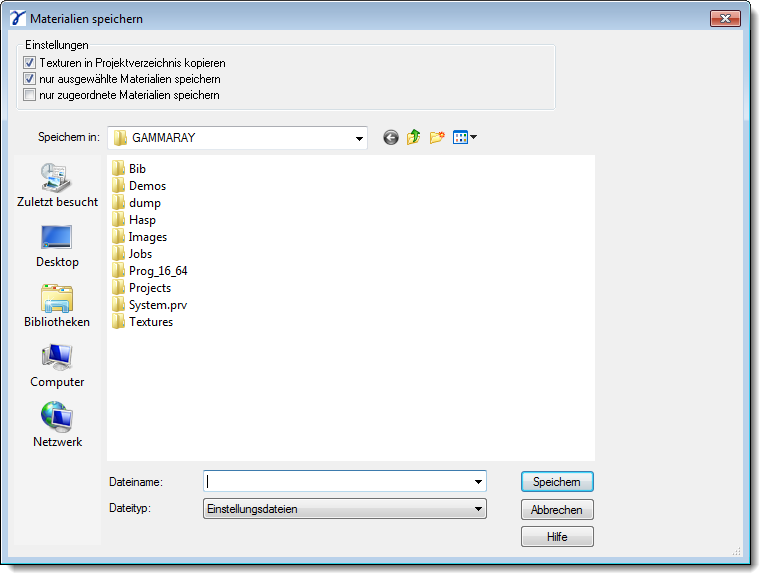
Standardmäßig ist die Option Texturen in Projektverzeichnis kopieren aktiviert. Damit ist festgelegt, dass zu den Materialien auch die Texturbilder mit abgespeichert werden.
|
Wenn Sie diese Option abschalten, wird absolut auf die Texturbilder zugegriffen. Das bedeutet, dass die Texturbilder an genau den Positionen auf dem Datenträger gesucht werden, an denen sie eingelesen wurden. Wenn sie also z.B. von einer CD stammen und diese CD beim nächsten Laden der Materialien nicht mehr im Laufwerk eingelegt ist, wird eine Fehlermeldung erscheinen.
Wir empfehlen daher, diese Option immer anzuschalten. |
Ist die Option Texturen in Projektverzeichnis kopieren aktiviert, werden die Texturbilder in das Unterverzeichnis Dateiname.tex (also z.B. gamma.tex) kopiert. Dateiname steht für den von Ihnen gewählten Dateinamen (also z.B. gamma.par). Zusätzlich werden in das Unterverzeichnis Dateiname.prv (also z.B. gamma.prv) kleine Symbole für die Textur zur Verwendung in den Material-Dialogen abgespeichert. Wird bei der Suche nach verwendeten Texturdateien eine Textur nicht gefunden (z.B. weil Sie die CD mit den Texturbildern aus dem CD-Laufwerk herausgenommen haben), wird dies in einem Warnungsfenster angezeigt sowie in der Datei Dateiname.log (im Beispiel also gamma.log) protokolliert.
Ist die Option nur ausgewählte Materialien speichern aktiviert, werden nur die Materialien abgespeichert, die Sie aktuell in der Material-Auswahl angewählt haben. Um alle Materialien der Material-Auswahl zu speichern, deaktivieren Sie diese Option.
|
Um Materialien auszuwählen, stehen Ihnen die unter Windows bekannten Möglichkeiten zur Verfügung, d.h.
|
Mit der Option nur zugeordnete Materialien speichern können Sie die Auswahl auf die Materialien beschränken, die in dem aktuellen Projekt tatsächlich verwendet werden.
|
Wenn Sie öfter die gleichen Materialien verwenden, sollten Sie sich über die Funktion Einstellungen speichern... eine Zuordnung von Kennungen zu den Materialien abspeichern (Funktion Einstellungen speichern... aufrufen, nur die Optionen Materialzuordnung und Material aktivieren, z.B. Parameter.par). Sie können dann während der Konstruktion im CAD schon die gewünschten Kennungen (je nach CAD-System unterschiedlich) für die entsprechenden Materialien benutzen.
Sie legen sich also hausintern eine Liste von Zuordnungen Kennungen zu Material an, die Sie immer verwenden. Nach dem Laden des Projekts in ArCon Render Studio müssen Sie die Materialzuordnung für diese Standardmaterialien nicht mehr selbst vornehmen, sondern Sie laden diese Einstellungsdatei (also z.B. Parameter.par) nach dem Laden des Projekts. Die Materialien, die in der Zeichnung vorkommen, werden dann automatisch zugeordnet. |


