|
Die Maus-Modi |

|

|

|

|
|
Die Maus-Modi |
|
|
|
|
Bei der Entwicklung von ArCon Render Studio wurde größter Wert darauf gelegt, dass die Oberfläche weitestgehend mit der Maus bedienbar ist. Die Tastatur wird nur für die Eingabe von Namen und Tastaturbefehlen benötigt oder wenn Sie einen Zahlenwert direkt eintippen wollen, statt ihn über einen Schieberegler einzustellen.
Dies mag für den CAD-Anwender anfangs etwas ungewohnt sein. Sie werden aber schnell erkennen, dass dies Ihre Renderarbeit stark vereinfacht.
In der Iconleiste finden Sie das Icon, mit dem Sie den Maus-Modus wählen können.
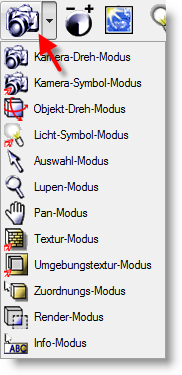
Den eingestellten Modus erkennen Sie an dem zugehörigen Cursorsymbol.
Jeder Modus hat ein eigenes Menü, das Sie durch Klicken der rechten Maustaste aufrufen.
|
In allen Maus-Modi haben Sie bei Verwendung einer 3-Knopf-Maus die Möglichkeit, das Projekt über die mittlere Maustaste in dem Modus zu bewegen, der aktuell im Kamera-Dreh-Modus eingestellt ist. |
|
Verwenden Sie eine Maus mit Mausrad, können Sie über das Rädchen in allen Maus-Modi den Dynamischen Zoom des Kamera-Dreh-Modus einstellen. Dazu muss diese Funktion bei den Einstellungen für den Programmstart aktiviert sein. Bei Bedarf müssen Sie noch mal in das Darstellungsfenster klicken, damit dieses Fenster das aktuelle Fenster ist. |


