|
Kantenqualität |

|

|

|

|
|
Kantenqualität |
|
|
|
|
Die Tatsache, dass die Anzeige auf Computer-Monitoren über einzelne Bildpunkte erfolgt, führt dazu, dass Kanten oft treppenartig dargestellt werden. Diese sieht man besonders bei schräg verlaufenden Kanten.
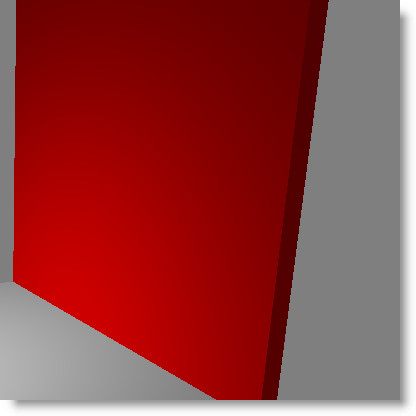
Linien, die schmaler als ein Bildpunkt sind (beispielsweise, wenn Flächen aus großer Entfernung betrachtet werden), weisen ohne Erhöhung der Kantenqualität unerwünschte Sprünge auf.
Durch die Erhöhung der Kantenqualität lässt sich die Bildqualität erheblich verbessern, indem jeder Bildpunkt virtuell zusätzlich in kleinere Punkte unterteilt wird.
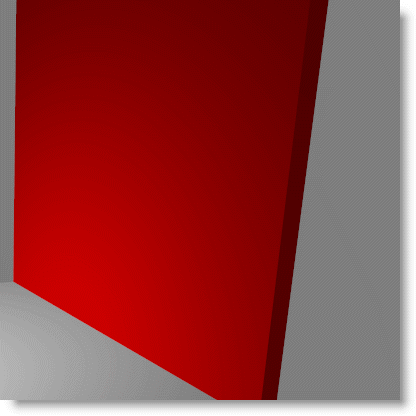
Die Kantenqualität wird in den Optionen normal, gut, sehr gut, perfekt (8x8), perfekt (16x16) und perfekt (32x32) eingestellt. Die Qualität der dargestellten Kanten verbessert sich entsprechend der Einstellungen von oben nach unten immer mehr, die Berechnungszeit steigt jedoch an. Zusätzlich erhöht sich auch der Bedarf an Arbeitsspeicher für die perfekt-Modi.
|
In der Regel reicht eine Kantenqualität von sehr gut aus. |


