|
Bluescreen |

|

|

|

|
|
Bluescreen |
|
|
|
|
Sobald Sie einem Material auch eine Textur zugeordnet haben, erscheint im Dialog der Materialeigenschaften auch die Gruppe Bluescreen.
Über die Bluescreen-Technologie von ArCon Render Studio ist es möglich, Pflanzen, Tiere, Fahrzeuge, Personen, ... in ein Projekt zu integrieren, ohne diese aufwändig selbst konstruieren zu müssen. Sie platzieren lediglich eine senkrechte Fläche im Projekt und belegen diese dann mit einer Bluescreen-Textur.
Ein Bluescreen-Material stellt ein Bild vor einem einfarbigen Hintergrund dar. Diese Hintergrundfarbe wird dann wie bei der Bluebox-Methode in der Fernsehtechnik transparent gerechnet, so dass das Objekt ohne Hintergrundfarbe im Projekt sichtbar ist.
|
Um den Hintergrund eines Bildes einfarbig umzufärben, bieten viele Bildbearbeitungsprogramme (z.B. das preiswerte Programm Paint Shop Pro) die Möglichkeit, über den Zauberstab die Umrisse einer Kontur zu erkennen und dann den umschreibenden Bereich mit einer beliebigen Farbe zu übermalen. |
|
Achten Sie bitte darauf, dass die Hintergrundfarbe möglichst nicht in dem Objekt vorhanden ist, da sonst an diesen Stellen Löcher erscheinen. |
Ein Bluescreen-Material verwenden Sie immer dann, wenn Sie Objekte im Projekt integrieren wollen, die für Sie zeitaufwändig zu konstruieren sind oder die eine zu große Datenmenge bedeuten würden. Diese Methode ziehen Sie immer dann vor, wenn die zusätzlichen Objekte lediglich der Ausschmückung des Bildes dienen und in eine eventuelle Auswertung nicht aufgenommen werden sollen oder hier sogar störend sind.
|
Sie legen das Bluescreen-Material wie auch andere Texturen einfach per Drag & Drop auf Flächen, die meist senkrecht im Projekt stehen und die in den Seitenabmessungen den Größen des abgebildeten Objektes entsprechen. Die Textur muss so eingestellt sein, dass sie genau einmal auf der Fläche aufgelegt wird. |
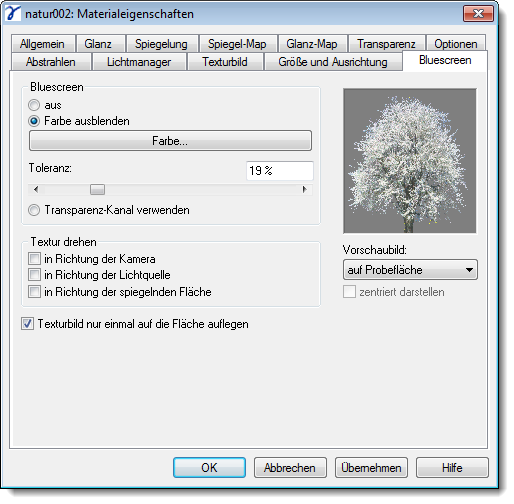
Im rechten Teil des Dialogs erhalten Sie eine Vorschau des definierten Materials. Über die Auswahlliste Vorschaubild haben Sie folgende Einstellmöglichkeiten:
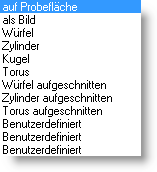
Sie bestimmen hier, welches Aussehen das Materialvorschaubild erhält. Da verschiedene Eigenschaften wie z.B. Glanz erst auf runden Objekten wirken, sollten Sie bei Bedarf auf den Vorschautyp umschalten, der dem Objekt, das Sie mit dem Material belegen wollen, am nächsten kommt.
|
In den Materialkatalogen, die bei ArCon Render Studio mitgeliefert werden, sind die zweidimensionalen Bitmaptexturen immer in der Einstellung auf Probefläche dargestellt, während dreidimensionale prozedurale Materialien auf einer Kugel abgebildet sind. |
Bei der Einstellung auf Probefläche wird das Material so dargestellt, wie es auf einer Probefläche angezeigt werden würde. Die Ausdehnung der Probefläche legen Sie über den Menüpunkt Bildgröße setzen... der Material-Auswahl fest. Das Material ist hier entsprechend den Einstellungen für die Texturgröße größenrichtig zu sehen.
Bei der Einstellung Benutzerdefiniert können eigene 3D-Körper als Vorschaukörper definiert werden. Diese Körper müssen als .ray und .par Dateien in dem Verzeichnis Installationsverzeichnis\Prog_16\Preview abgelegt werden. Nach der Programminstallation sind Kugeln als benutzerdefinierte Körper abgelegt. Die Namen der Dateien lauten Kugel_10, Kugel_11 und Kugel_12. Wenn Sie ein eigenes 3D-Objekt stattdessen anzeigen wollen, muss dieses am Ende des Dateinamens die jeweilige Zahl (also 10, 11 oder 12) erhalten und das Material muss den Namen mat_001 besitzen.
Die Option zentriert darstellen ist nur bei 3D-Texturen und bei den Einstellungen auf Probefläche und als Bild verfügbar. Ist sie aktiviert, werden die Texturen bei diesen Darstellungen zentriert.


