|
Speicher-Monitor anzeigen... |

|

|

|

|
|
Speicher-Monitor anzeigen... |
|
|
|
|

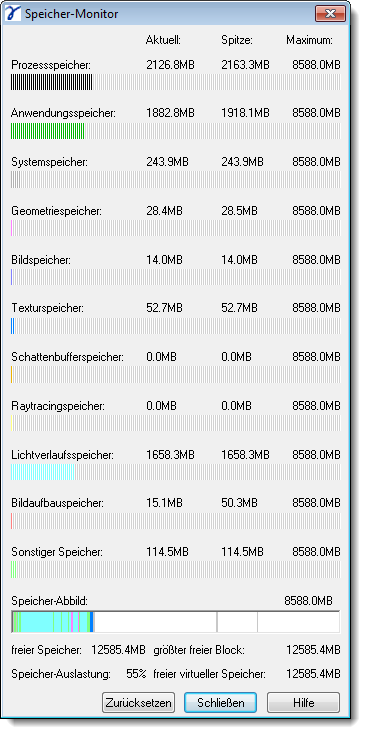
Der Speicher-Monitor ist ein Werkzeug, mit dem Sie den aktuellen Speicherbedarf analysieren. Für die einzelnen Bereiche, die beim Rendering Arbeitsspeicher benötigen, erhalten Sie Auskunft, wie viel Speicher aktuell verwendet wurde und welcher Maximalwert bisher benötigt wurde. Sie ersehen aus diesen Angaben, wo Sie eventuell Speicherbedarf reduzieren können.
Es werden folgende Bereiche unterschieden:
Prozessspeicher: |
Summe Systemspeicher + Anwendungsspeicher (ist bei 32-Bit Windows© Systemen auf 2GB begrenzt!) |
Anwendungsspeicher: |
Speicher, der von ArCon Render Studio belegt wird |
Systemspeicher: |
Speicherbedarf anderer Programme (z.B. Grafikspeicher, andere Dlls, ...) |
Geometriespeicher: |
Speicherbedarf für die komplette Geometrie |
Bildspeicher: |
Speicherbedarf für das berechnete Bild |
Texturspeicher: |
Speicherbedarf für die Texturen inklusive des zusätzlichen Speichers, der zur Verbesserung der Texturqualität benötigt wird |
Schattenbufferspeicher: |
Speicherbedarf für die Schattenberechnung über den Schattenbuffer |
Raytracingspeicher: |
Speicherbedarf für die Berechnungen im Raytracingverfahren |
Lichtverlaufspeicher: |
Speicherbedarf für die Tageslichtberechnung |
Bildaufbauspeicher: |
Speicherbedarf für einen Bildaufbau |
Sonstiger Speicher: |
restlicher Speicherbedarf |
Wenn die Anzeigebalken von der grünen Farbe nach gelb wechseln, wird signalisiert, dass man während der Berechnung an die Grenzen des eingebauten Arbeitsspeichers gelangt. Wenn dies öfter geschieht, sollten Sie bei Gelegenheit den Arbeitsspeicher erweitern. Wechselt die Farbe der Balken nach rot, ist die Grenze überschritten. Auch in diesem Fall sollten Sie den Arbeitsspeicher erweitern.
Im unteren Bereich erkennen Sie das aktuelle Abbild des Arbeitsspeichers. Wie von Festplatten bekannt gibt es unter Windows© auch im Arbeitsspeicher eine Fragmentierung, durch die unter Umständen freie Speicherbereiche für die Nutzung geblockt werden, so dass bei längerer Arbeit mit Programmen nicht mehr der komplette Arbeitsspeicher verwendet werden kann. Dies können Sie nur dadurch beheben, dass Sie das Programm beenden und neu starten. Dann gibt Windows© den kompletten Speicherbereich wieder frei und stellt ihn im Anschluss unfragmentiert zur Verfügung.
Unter dem Speicher-Abbild finden Sie Informationen zur aktuellen Speichersituation.
Über den Knopf Zurücksetzen setzen Sie die Angaben in der Spalte Spitze auf die aktuellen Werte.

