|
Position und Richtung... |

|

|

|

|
|
Position und Richtung... |
|
|
|
|
Dieser Dialog bietet die Möglichkeit, die Position und Richtung von Lichtquellen zu bestimmen.
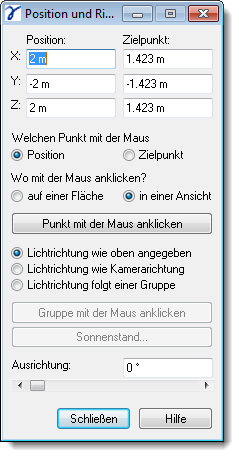
Im oberen Bereich des Dialogs lassen sich exakte Koordinatenwerte für die Position und den Zielpunkt einer Lichtquelle eingeben. Das Licht strahlt von der Position auf den Zielpunkt.
Wenn Sie die Koordinatenwerte nicht kennen, haben Sie über die Bereiche Welchen Punkt mit der Maus anklicken? und Wo mit der Maus anklicken? auch die Möglichkeit, die entsprechenden Punkte im Projekt über den Mauscursor anzuklicken. Den Vorgang starten Sie durch Drücken des Knopfes Punkt mit der Maus anklicken.
Wählen Sie dazu zuerst unter Welchen Punkt mit der Maus anklicken? die Lichtquelle aus. Sie können nun entscheiden, ob Sie die Position direkt auf einer Fläche oder in einer Ansicht anklicken wollen.
Über die Auswahl auf einer Fläche bestimmen Sie, dass Sie alle drei Koordinaten einer Fläche übernehmen wollen, die Sie im Projekt anklicken. Das Programm sendet nach Klick auf Punkt mit der Maus anklicken einen Strahl senkrecht in das Projekt. Die Koordinaten an dem Punkt der Position des Mauscursors der ersten Fläche, die getroffen wird, wird in die Liste eingetragen.
Beispiel:
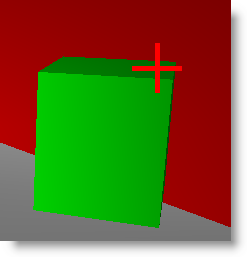
Der Punkt auf der oberen Deckelfläche des Würfels wird in die Liste eingetragen. Bewegt man den Cursor etwas nach oben
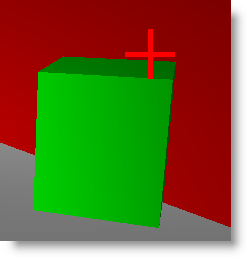
wird der entsprechende Punkt der roten Rückfläche in die Liste eingetragen.
Wählen Sie in einer Ansicht, lässt sich die Position auch in einer der vier Ansichten anklicken, wobei dann immer nur zwei Koordinaten in die obere Liste eingetragen werden, während die dritte auf dem vorherigen Wert bleibt.
Beispiel: In der Liste stehen unter Position die Werte X = 0m, Y = 0m, Z = 0m. Sie klicken nun in der XY-Ansicht einen Punkt für die Position nach Klick auf Punkt mit der Maus anklicken an. Die Anzeige kann dann wie folgt erscheinen: X = -1.54m, Y = 3.98m, Z = 0m. Die Z-Koordinate wird sich bei Verwendung der XY-Ansicht also nicht verändern.

