|
Installation von ArCon Render Studio |

|

|

|

|
|
Installation von ArCon Render Studio |
|
|
|
|
Nachdem Sie die DVD von ArCon Render Studio in Ihr DVD-ROM Laufwerk eingelegt haben, startet das Installationsprogramm automatisch.
|
Sollte das Installationsprogramm nicht automatisch starten, rufen Sie das Programm ArConRenderStudio.exe auf der DVD auf. |
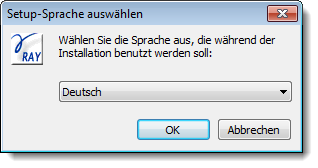
Zuerst legen Sie die Sprache für das Setupprogramm fest.
Anschließend erscheint der Willkommens-Dialog des Installationsprogramms.
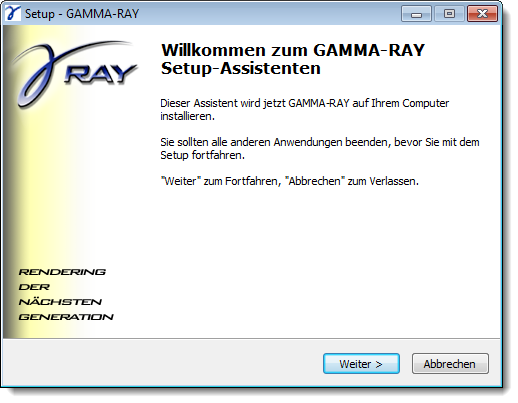
Klicken Sie hier auf Weiter.
Als nächstes werden Sie nach Ihren Daten gefragt.
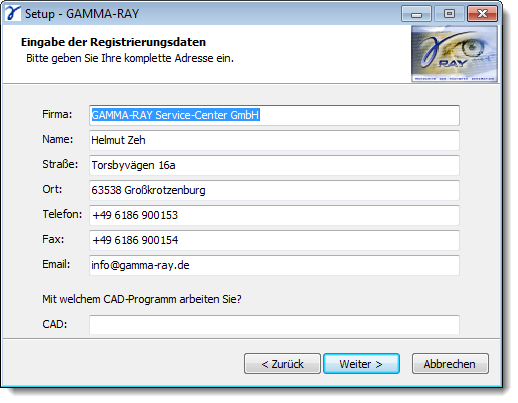
Diese Angaben sind für die Erstellung des Registrierungsformulars nötig, mit dem Sie das Codewort für die Freischaltung anfragen können. Bitte füllen Sie das Formular vollständig aus.
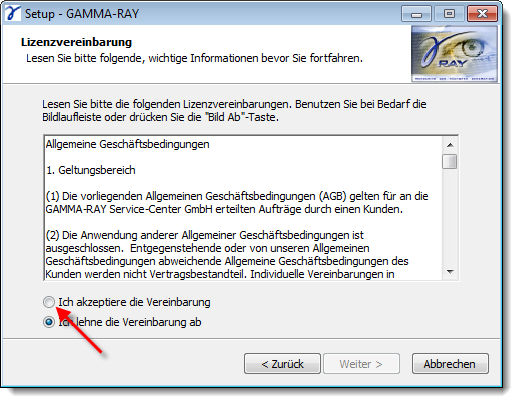
Lesen Sie sich nun die Lizenzvereinbarung sorgfältig durch und bestätigen Sie durch Anwahl von Ich akzeptiere die Vereinbarung, wenn Sie mit der Vereinbarung einverstanden sind.
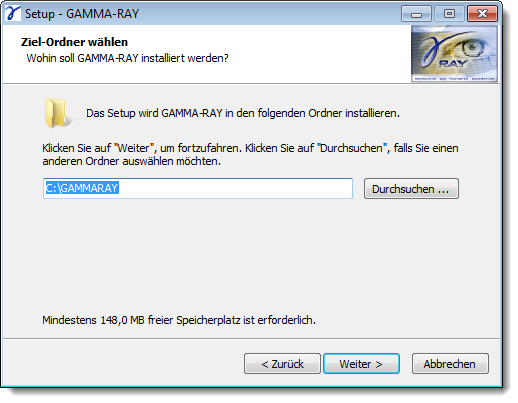
Nun wählen Sie den Ziel-Ordner aus. Wenn Sie einen anderen Ordner als den vorgeschlagenen festlegen wollen (um das Programm z.B. auf einer anderen Festplatte zu installieren), klicken Sie auf Durchsuchen...
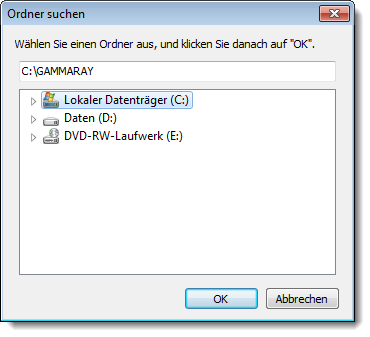
Dieser Dialog ermöglicht es Ihnen, das Installationsverzeichnis individuell anzugeben. Wählen Sie die gewünschte Festplatte und das Verzeichnis aus und bestätigen Sie mit OK. Wenn Sie hier nicht den Verzeichnisbaum nutzen wollen, können Sie die Angaben natürlich auch in die Eingabezeile eintippen.
|
Ab Windows© Vista© gibt es Probleme, wenn man ArCon Render Studio in das Verzeichnis C:\Programme installiert, da Programme in dieses Verzeichnis und seine Unterverzeichnisse keine Dateien speichern dürfen. Wir empfehlen also dringend, den vorgegebenen Installationspfad zu übernehmen! Ansonsten kann ArCon Render Studio nicht gestartet werden. |
|
Wir empfehlen, frühere Versionen von ArCon Render Studio zu deinstallieren, um nicht unnötigen Festplattenplatz zu verschwenden. Achten Sie aber darauf, für Sie wichtige Daten vorher zu sichern. |
|---|
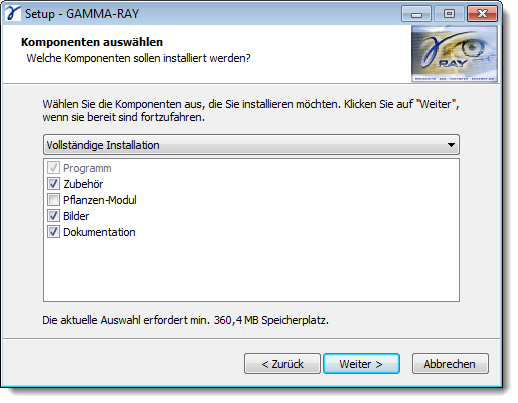
Nach Klick auf Weiter werden Sie nach den zu installierenden Komponenten gefragt.
|
Nur wenn Sie das Pflanzen-Modul für ArCon Render Studio gekauft haben, sollten Sie die Option Pflanzen-Modul aktivieren. Ansonsten installieren Sie unnötige Daten auf Ihre Festplatte. |
|---|
Klicken Sie auf Weiter.
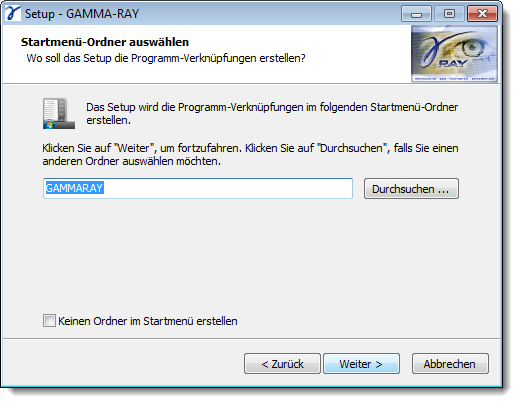
Der Startmenü-Ordner gibt den Namen an, unter dem Sie das Programm aufrufen können, wenn Sie innerhalb von Windows© auf Start -> Alle Programme klicken (hier finden Sie das Programm also über Start -> Alle Programme -> ArCon Render Studio). Übernehmen Sie den Namen über Klick auf Weiter.
Nun lassen sich noch zusätzliche Aufgaben definieren.
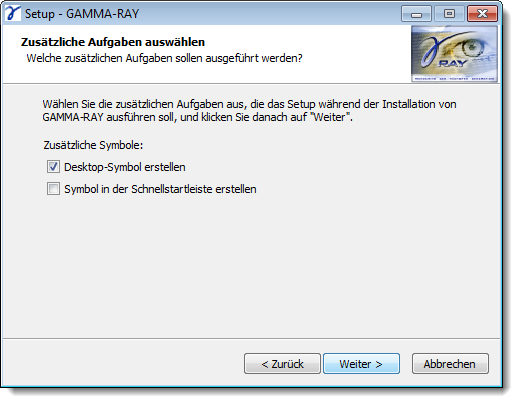
Wir empfehlen, zumindest ein Desktop-Symbol anzulegen, über das sich das Programm dann per Doppelklick starten lässt.
Nach Klick auf Weiter erhalten Sie noch mal eine Übersicht über die gewählten Einstellungen.
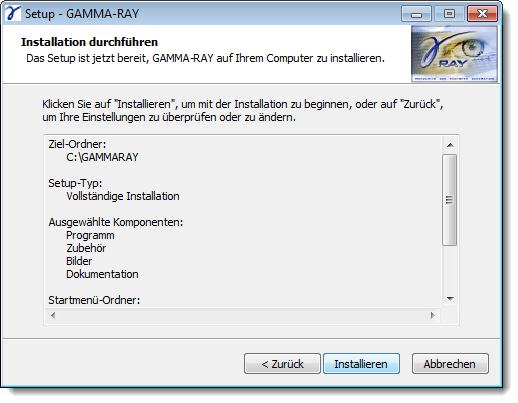
Diese lassen sich bei Bedarf noch korrigieren, indem Sie Zurück auf die entsprechende Seite wechseln.
Nach Klick auf Installieren beginnt der Installationsprozess.
Während der Installation erscheint folgender Dialog:
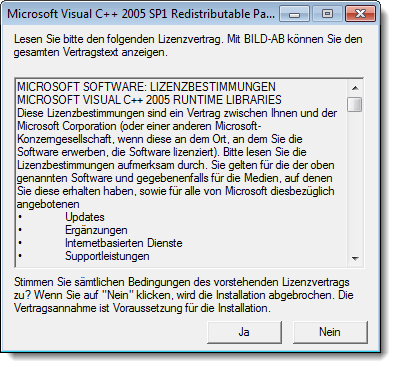
ArCon Render Studio benötigt verschiedene Programmbibliotheken von WIndows©, die nach Klick auf Ja installiert werden.
|
Klicken Sie nur auf Nein, wenn Sie ganz sicher sind, dass das Microsoft Visual C++ 2005 SP1 Redistributable Pack auf Ihrem Rechner installiert ist. Ansonsten kann ArCon Render Studio nicht gestartet werden! |
Unter einem Windows© 64-Bit Betriebssystem erfolgt eine zweite Anfrage zur Installation des 64-Bit Packs.
Das Installationsprogramm kann für Sie aus dem Internet die neueste Programm-Version laden.
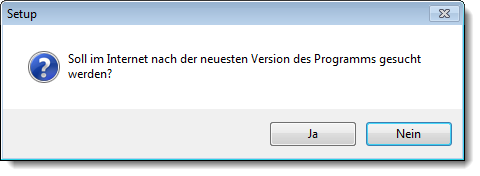
Wenn Sie auf Ja klicken, startet das Aktualisierungsprogramm von ArCon Render Studio.
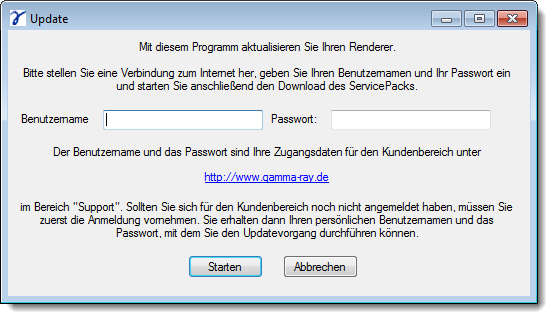
Um die Aktualisierung durchführen zu können, müssen Sie sich für den Kundenbereich unter http://www.gamma-ray.de angemeldet haben. Sie erhalten dann einen persönlichen Benutzernamen und ein Passwort für diesen Bereich. Beide Angaben werden auch für die Programmaktualisierung benötigt.
Wenn eine Programmaktualisierung verfügbar ist, wird das aktuelle ServicePack auf Ihren PC geladen und gleich gestartet.
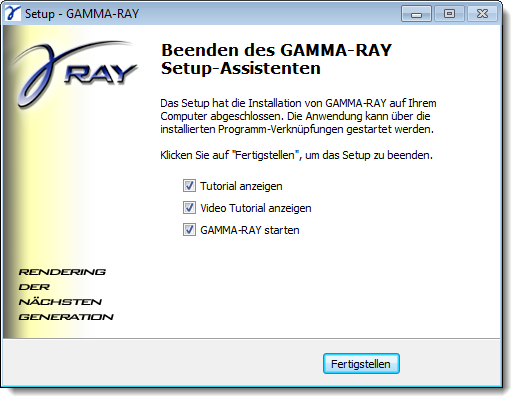
Die Installation des Programms ist anschließend abgeschlossen.
Installation einer Netzwerklizenz
ArCon Render Studio kann auch über eine Netzwerklizenz freigeschaltet werden. Nähere Informationen dazu erhalten Sie von Ihrem Händler.
Installation auf dem Server
Der Netzwerkdongle, den Sie für die Netzwerklizenzierung erhalten, wird an den Server angeschlossen. Damit er von der Software erkannt wird, muss der Netzwerkdienst installiert werden. Starten Sie dazu das Installationsprogramm Server.exe, das Sie im Unterverzeichnis NetDongle auf der DVD finden.
Folgen Sie den Anweisungen des Installationsprogramms. Nach der Installation startet das Konfigurationsprogramm.
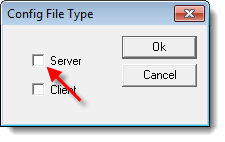
Aktivieren Sie die Option Server und klicken Sie auf OK.
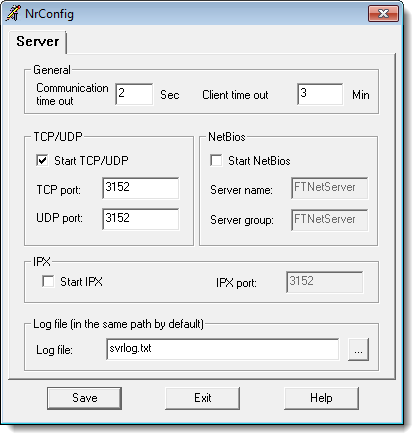
In der Regel muss hier keine Änderung vorgenommen werden, so dass Sie die Konfiguration mit Save abschließen können.
|
Wenn Sie die Konfiguration nachträglich anpassen müssen, wählen Sie den Menüpunkt Start->Alle-Programme->ArCon Render Studio->Server konfigurieren. |
|---|
Installation auf dem Client
Damit die Lizenz/Lizenzen auch auf anderen PCs genutzt werden kann/können, muss dort noch eine weitere Installation erfolgen. Starten Sie dazu das Installationsprogramm Client.exe, das Sie im Unterverzeichnis NetDongle auf der DVD finden.
Folgen Sie den Anweisungen des Installationsprogramms. Nach der Installation startet das Konfigurationsprogramm.
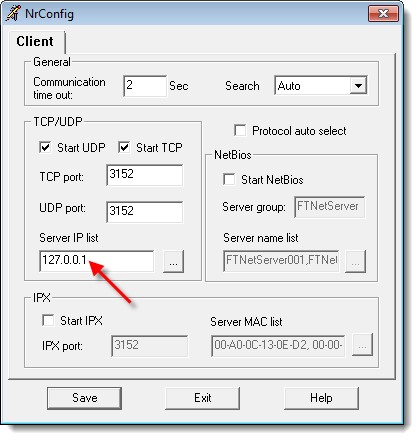
Geben Sie unter Server IP list die IP-Adresse des Lizenz-Servers an, an den der Netzwerkdongle angeschlossen und wie oben beschrieben installiert wurde. Schließen Sie dann die Konfiguration mit Save ab.
|
Wenn Sie die Konfiguration nachträglich anpassen müssen, wählen Sie den Menüpunkt Start->Alle-Programme->ArCon Render Studio->Client konfigurieren. |
|---|


