|
Größe und Platzierung... |

|

|

|

|
|
Größe und Platzierung... |
|
|
|
|
In dem Dialog
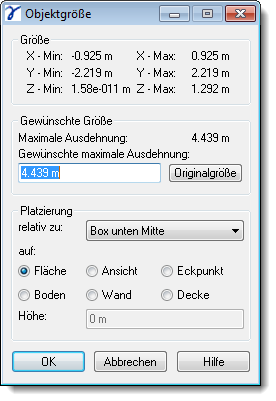
sehen Sie im oberen Teil die Größe des Objekts.
Es schießt sich die Anzeige der maximalen Ausdehnung an. Hier können Sie auch eine Skalierung vornehmen, indem Sie eine neue maximale Ausdehnung angeben. Das 3D-Objekt wird dann in alle Richtungen um den gleichen Faktor skaliert.
|
Diese Funktionalität benötigen Sie hauptsächlich, wenn Sie 3D-Objekte im DXF- oder 3DS-Format benutzen. Da hier im Dateiformat keinerlei Informationen über die aktuelle Größe und den Maßstab vorliegen, ist es die Regel, dass die Objekte zu groß sind. |
Mit dem Knopf Originalgröße wird das 3D-Objekt wieder in die Originalgröße zurückskaliert.
|
Wenn Sie auf ein 3D-Objekt klicken, erscheint in der Meldungszeile von ArCon Render Studio der Name des 3D-Objekts und dessen Größe in X-/Y- und Z-Richtung. |
Im Bereich Platzierung geben Sie an, wie das 3D-Objekt in Bezug auf die Cursorposition platziert wird.
Im Bereich relativ zu wählen Sie eine der folgenden Optionen:
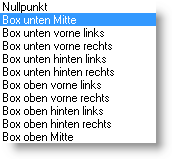
Nullpunkt bezieht sich hierbei auf den Nullpunkt des aktuellen Projekts.
Die Optionen Box... beziehen sich auf die umschreibende Raumbox für das 3D-Objekt. Box unten Mitte bezieht sich also auf den Mittelpunkt der unteren Fläche der blauen Box. Hiermit platzieren Sie Objekte z.B. auf einen Fußboden. Über Box oben Mitte hängen Sie z.B. Lampen an Decken. Die übrigen Optionen ermöglichen es, z.B. Möbel an so genannten Hotspots aneinander zu setzen. Positionieren Sie diese Möbelteile an bestimmten Eckpunkten aneinander.
Die folgenden Optionen legen fest, ob die neue Position auf eine Fläche gesetzt wird (z.B. Lampe an eine Decke positionieren: Box oben Mitte, auf Fläche), oder ob ein Eckpunkt für die Position gefangen werden soll (z.B. Möbel von Küchenzeile: Box unten vorne links, auf Eckpunkt). Sie können aber auch bestimmen, dass das 3D-Objekt in einer der vier Ansichten in einer Höhe von z.B. 1m platziert werden soll.
Um ein Objekt auf den Boden zu platzieren, wählen Sie die Option Boden und ziehen es mit dem Cursor auf eine waagrechte Fläche. Der Bezugspunkt Box unten Mitte liegt dann auf der waagrechten Fläche. Bei Wand ziehen Sie das Objekt in die Nähe einer senkrechten Fläche, so dass das Objekt mit dem Bezugspunkt Box unten hinten Mitte an der senkrechten Fläche sitzt. Das Objekt wird um Z passend gedreht. Sie können eine Höhe eingeben, die dann in Bezug auf die darunter liegende Fläche gemessen wird. Bei Decke ziehen Sie das Objekt in die Nähe einer waagrechten Fläche, so dass der Bezugspunkt Box oben Mitte dann auf der waagrechten Fläche liegt.


