|
3D-Objekte-Auswahl erzeugen... |

|

|

|

|
|
3D-Objekte-Auswahl erzeugen... |
|
|
|
|
Jede 3D-Geometrie, die über die Ladefunktionen eingelesen werden kann, lässt sich auch als 3D-Objekt innerhalb von ArCon Render Studio verwenden. 3D-Objekte werden in der 3D-Objekte-Auswahl dargestellt.
3D-Objekte, die in einer solchen 3D-Objekte-Auswahl verwendet werden können, bestehen aus folgenden Dateitypen:
Dateiname z.B. gamma.ray
| · | .ray-Datei (gamma.ray): enthält die 3D-Geometrie |
| · | .par-Datei (gamma.par): enthält alle Einstellungen (falls vorhanden) |
| · | .tif-Datei (gamma.tif): enthält ein Pixelbild, das in der 3D-Objekte-Auswahl angezeigt wird |
| · | .bib-Datei (gamma.bib): enthält Einträge für die Auswahl |
Die 3D-Objekte werden aus der 3D-Objekte-Auswahl per Drag & Drop in das Projekt eingefügt. In der .bib-Datei findet sich unter anderem auch die Information, wo die eigentliche Geometrie zu suchen ist, die dann dem Projekt hinzugefügt wird. Dies bedeutet also, dass sich die Geometrie an einer beliebigen Stelle Ihres Rechnersystems (z.B. auf einem Server-Rechner oder auf einer CD) befinden kann.
Ein weiterer Vorteil der 3D-Objekte-Auswahl ist die Tatsache, dass Sie über die kleinen Bildchen schon eine Übersicht erhalten, auf welche 3D-Objekte Sie zugreifen können. Dies ist gerade dann sinnvoll, wenn Sie z.B. eine CD mit hunderten 3D-Objekten erhalten haben, aber nirgendwo dargestellt wird, welche Teile enthalten sind. Dann erzeugen Sie mit ArCon Render Studio eine 3D-Objekte-Auswahl, die über 3D-Objekte-Auswahl laden... angezeigt werden kann.
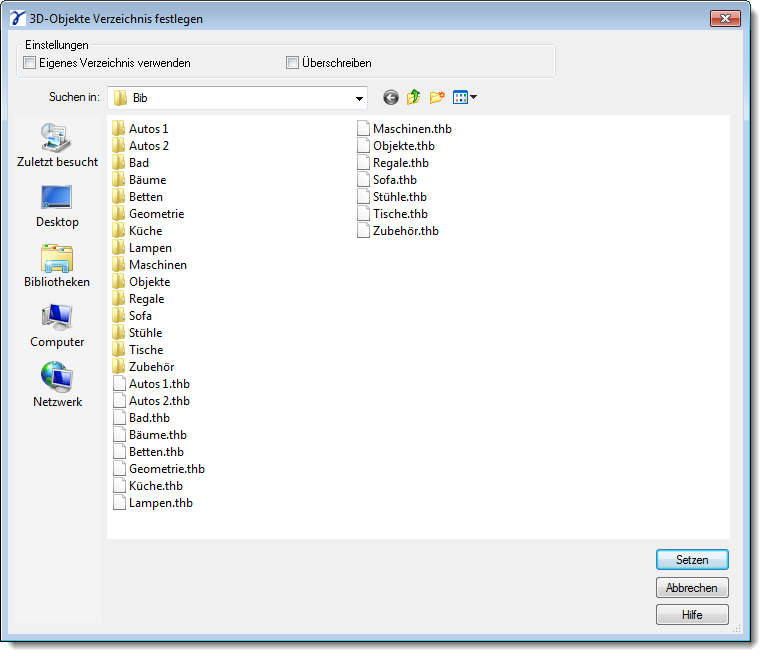
Über den Dialog legen Sie das Verzeichnis fest, das die 3D-Objekte enthält. Das Programm wird zu den Geometriedateien Bilddateien (.tif) und Infodateien (.bib) erzeugen. Diese werden normalerweise in das Verzeichnis der Geometrien gespeichert.
Wenn Sie die 3D-Teile einer CD als Auswahl erzeugen, ist ein Speichern zu den Geometrien nicht möglich, da sie sich ja auf der CD befinden. Daher müssen Sie über die Option Eigenes Verzeichnis verwenden angeben, dass diese zusätzlichen Dateien auf einer Festplatte (in einem eigenen Verzeichnis) abgelegt werden sollen. Wenn Sie für das angewählte Verzeichnis schon 3D-Objekte erzeugt haben, nun aber weitere 3D-Objekte hinzu kopiert haben, müssen die alten Dateien (.tif und .bib) nicht neu erzeugt werden. Daher ist die Option Überschreiben normalerweise deaktiviert. Sollen die Informationen jedoch komplett neu erzeugt werden (z.B. weil Sie verschiedene 3D-Objekte konstruktiv verändert haben), müssen Sie die Option Überschreiben aktivieren, damit die Dateien neu erzeugt werden.
In dem Dateiauswahlbereich wählen Sie das Verzeichnis an, in dem die Objekte zu finden sind.
Wenn Sie die Option Eigenes Verzeichnis verwenden aktiviert haben und dann auf den Knopf Setzen klicken, erscheint eine weitere Abfrage. Hier legen Sie das gewünschte Verzeichnis Ihrer Festplatte fest. Nach Klick auf Setzen startet der Erzeugungsvorgang. Das Programm sucht dann in dem angewählten Verzeichnis und allen seinen Unterverzeichnissen nach Dateien, die als Projekt geladen werden können. Für diese werden kleine Bildchen der 3D-Objekte aus der isometrischen Ansicht berechnet und zudem auch abgespeichert, wo sich die Geometrie befindet. Nach der Erzeugung haben Sie die Möglichkeit, die neue Auswahl gleich anzuzeigen.
Wenn Sie die Auswahl später laden wollen, rufen Sie den Menüpunkt 3D-Objekte-Auswahl laden... auf. In der Dateiauswahl wählen Sie dann das Verzeichnis aus, in dem die Infoeinträge abgespeichert wurden, also
| a) | das Verzeichnis, in dem sich die 3D-Objekte befinden, oder |
| b) | das eigene Verzeichnis, das Sie bei der Erzeugung angegeben haben. |
|
Eine 3D-Objekte-Auswahl muss nur einmal erzeugt werden, außer, Sie nehmen Veränderungen an den Elementen der Auswahl vor. Anschließend muss die erzeugte 3D-Objekte-Auswahl lediglich geladen werden, um sie nutzen zu können. Wenn Sie also eine neue CD erwerben, starten Sie einmal den Erzeugungsvorgang und können dann jederzeit darauf zurückgreifen.
Wenn Sie ein Teil im Objekte-Verzeichnis geändert haben, nun jedoch nicht alle anderen 3D-Objekte über die Option Überschreiben neu erzeugen wollen, müssen Sie lediglich die .tif und die .bib Datei des 3D-Objekts löschen. Bei einer erneuten Erzeugung wird dann nur dieses Objekt neu bearbeitet. |
Wenn Sie ein 3D-Objekt, das auf einer CD gespeichert ist, per Drag & Drop in das Projekt ziehen und die CD mit den 3D-Objekten nicht eingelegt ist, werden Sie über eine entsprechende Meldung darauf hingewiesen, diese CD einzulegen.


